


О приложении
Google Play Games — это приложение, разработанное компанией Google, которое предназначено для управления игровым процессом на устройствах под управлением Android. Оно предоставляет пользователям возможность сохранять достижения, взаимодействовать с друзьями, соревноваться в играх и получать доступ к различным игровым функциями. В этом руководстве мы подробно рассмотрим, как установить Google Play Games, как им пользоваться, а также его ключевые функции и возможности.
Google Play Games — это платформа для мобильных игр, которая объединяет разработчиков и игроков. Она предлагает следующие функции:
- Запись достижений: Вы можете отслеживать прогресс в играх и получать достижения за выполнение определенных задач.
- Сохранение данных в облаке: Прогресс игрока сохраняется в облаке, что позволяет продолжить игру на любом другом устройстве.
- Игровой профиль: Каждый игрок имеет свой профиль, где отображаются достижения, уровни и статистика.
- Социальные функции: Вы можете добавлять друзей, видеть, во что они играют, и соревноваться с ними за достижения.
- Обширная библиотека игр: доступ к множеству игр, которые поддерживают Google Play Games.
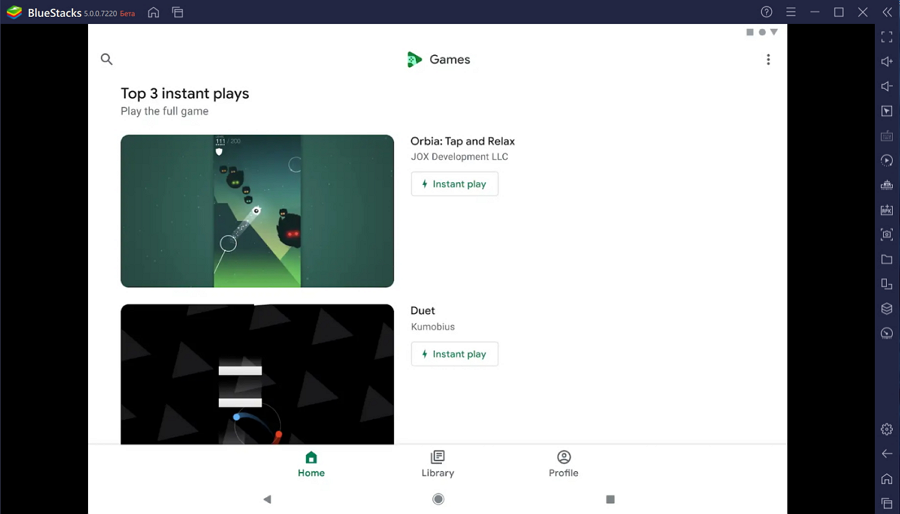
Какие функции выполняет приложение?
Главные функции приложения:
- Игровой профиль: в верхней части интерфейса отображается ваш игровой профиль. Вы можете видеть свое имя, аватар и общую статистику по всем играм. Нажмите на свой профиль, чтобы отредактировать информацию или настройки конфиденциальности.
- Добавление друзей: чтобы добавлять друзей в Google Play Games, воспользуйтесь поиском по их адресам электронной почты или именам. Вы также можете отправить приглашения своим друзьям.
- Игры: раздел «Игры» представляет собой обширный каталог, где вы можете находить новые игры, отслеживать уже установленные и видеть, какие из них поддерживают совместимость с Google Play Games.
Системные требования
| Минимальные требования | Рекомендованные требования | |
| Операционные системы | Windows XP, 7, 8, Vista | 32- и 64-bit | Windows 10, 11 (32- и 64-bit) |
| Процессор, частота | Intel или AMD, с включенной виртуализацией в BIOS, с частотой от 1.8 ГГЦ | Intel или AMD, с включенной виртуализацией в BIOS, с частотой от 2,2 ГГЦ |
| Оперативная память | от 2 Гб | от 6 Гб |
| Место на жестком диске | от 4 Гб | от 4 Гб |
| HDD | HDD | SSD (или гибридный) |
| Видеокарта | с поддержкой DirectX 9.0c, актуальные драйверы | с поддержкой DirectX 12, актуальные драйверы |
| Права администратора | + | + |
| Сеть | широкополосный доступ к Интернету | широкополосный доступ к Интернету |
Как запустить Google Play Game на мобильном
Шаг 1: Проверьте совместимость
Перед установкой убедитесь, что ваше устройство работает под управлением Android версии 4.0 или выше. Убедитесь, что у вас есть подключение к интернету и достаточно свободного места на устройстве.
Шаг 2: Установка приложения
- Откройте Google Play Store: найдите и откройте приложение Google Play Store на вашем устройстве.
- Поиск приложения: в строке поиска введите «Google Play Games» и нажмите кнопку поиска.
- Выбор приложения: в результатах поиска выберите приложение Google Play Games от Google LLC.
- Установка: нажмите кнопку «Установить». Приложение будет загружено и установлено на ваше устройство.
- Запуск приложения: после завершения установки нажмите «Открыть» или найдите иконку Google Play Games на главном экране или в меню приложений, чтобы запустить приложение.
Шаг 3: Вход в приложение
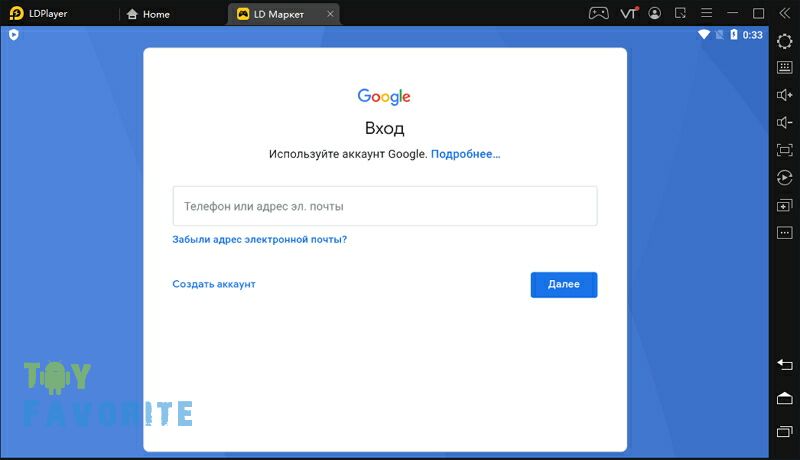
- Вход в аккаунт Google: после запуска приложения вам потребуется войти в свой аккаунт Google. Если у вас его нет, вы можете создать новый прямо в окне входа.
- Настройка профиля: после входа в аккаунт вы можете настроить свой игровой профиль, добавив фото и информацию о себе.
Кратко о главном: что может быть полезно при установке
Зачем нужен эмулятор Android-среды?
Для каких целей мы ставим программу-эмулятор:
- запускать Android-приложения на ПК;
- перенастраивать управление, управлять мышью и с клавиатуры мобильной игрой;
- записывать серию действий и выполнять их с помощью одной кнопки - создавать макросы;
- запускать одну игру в нескольких окнах;
- получить Root права;
- синхронизировать приложения мобильного устройства с ПК;
- работать с Google Play, AMD AppZone, Amazon Appstore.
Предлагаем несколько вариантов программ (ниже ссылки с официальных сайтов разработчиков программ-эмуляторов), программы работают по аналогичному принципу.
Нужно ли регистрировать Google аккаунт?
Аккаунт синхронизирует мобильное устройство и ПК - это главная задача аккаунта.
Создав аккаунт, вы используете:
- весь функционал электронной почты в Gmail;
- получение рекомендаций на YouTube;
- cкачивание приложений из Google Play.
Вы можете воспользоваться существующим аккаунтом мобильного устройства.
Ваши действия, если нет аккаунта:
- Пройти регистрацию на сайте google.com
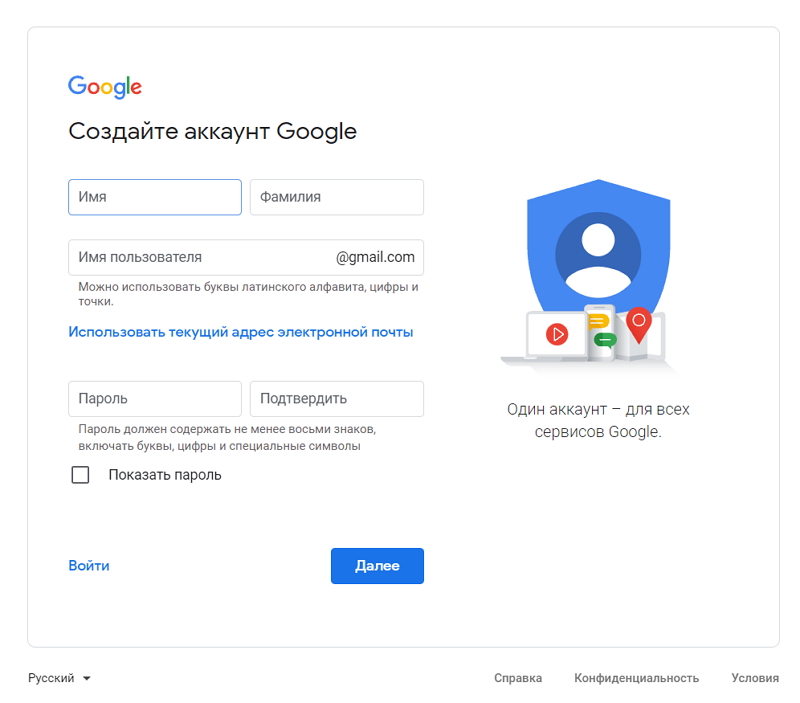
- В настройках эмулятора (во встроенном браузере) зарегистрировать новый аккаунт.
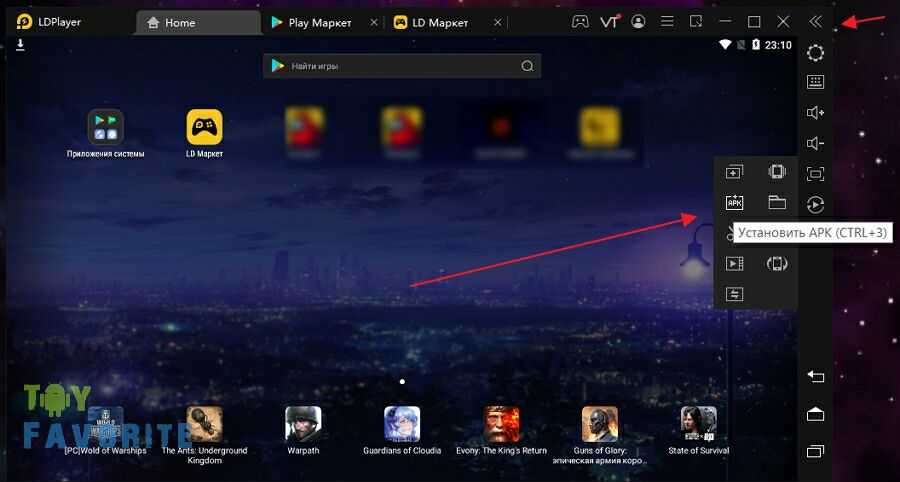
Как запустить .apk-файл?
Если у вас уже есть .apk файл не с официального магазина приложений, то:
- Опция добавления .apk файла в основном меню программы-эмулятора.
- Или перетащите мышью скаченный файл в окно эмулятора.
Как запустить Google Play Game на ПК
Вам надо скачать файл установки любого из эмуляторов внизу этого обзора. Мы покажем на примере BlueStacks. Скачайте установочный файл софта и кликните по нему дважды. Запустится инсталлятор, а в окне его вы увидите инструкции. Выполните их поочередно. Вам нужен будет гугл аккаунт. Лучше, если это будет ваш аккаунт, которым вы всегда пользуетесь на всех устройствах — для синхронизации всех ваших устройств.
После того, как вы установили эмулятор, залогинились, то вам будет доступен весь функционал мобильного устройства. Интерфейс такой же как и на мобильном устройстве.
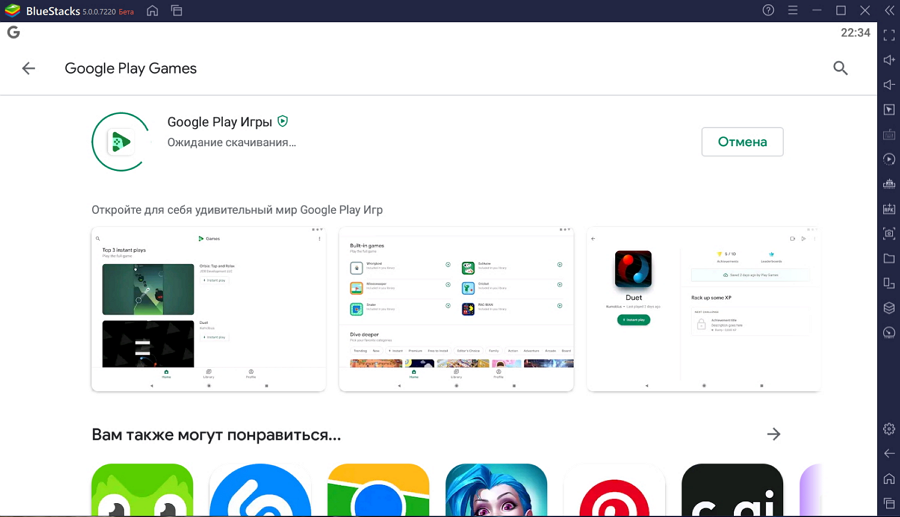
В строку поиска вводим Google Play Games и кликаем на поиск.

В нашем случае мы обновляем, у вас вместо обновления будет кнопка «Установить». Кликаем и начинается скачивание приложения Google Play Games на ПК.

Вас может заинтересовать: |
Как пользоваться Google Play Games
Как играть в игры через Google Play Games:
- Выбор игры: в разделе «Игры» найдите интересующую вас игру и нажмите на нее для просмотра информации.
- Установка игры: если игра еще не установлена, вы будете перенаправлены в Google Play Store для загрузки. Установите игру, соблюдая те же шаги, что были описаны ранее.
- Запуск игры: после установки вы можете запустить игру прямо из Google Play Games. В игре вы сможете сохранять прогресс в облаке и получать достижения.
- Достижения и достижения: после завершения игровых задач вы можете проверить свои достижения в самом приложении Google Play Games. Там будет отображаться информация о том, сколько достижений вы собрали, сколько еще вам осталось, и аналоги этого в играх.
Социальные функции:
- Соревнования и лидерборды: Google Play Games предлагает функции лидербордов и соревнований, где вы можете видеть, как ваши достижения сопоставляются с успехами друзей.
- Делитесь своим прогрессом: легко делитесь своим игровым успехом через социальные сети прямо из Google Play Games.
Настройки приложения:
- Настройки профиля: вы можете изменить свои приватные настройки, настройки уведомлений или удалить неприменяемые ранее игры из своего профиля.
- Техническая поддержка: в меню настроек вы найдете раздел о помощи и поддержке, где сможете получить ответы на часто задаваемые вопросы и проблемы, с которыми сталкиваются пользователи.
Преимущества использования Google Play Games
- Удобство: все ваши достижения и игровые данные хранятся в одном месте, доступном с любых устройств.
- Социальность: легкое взаимодействие с друзьями и соперничество повышает интерес и затягивает пользователей в игры.
- Облачное сохранение: возможность сохранить прогресс и продолжить игру на другом устройстве без потерь.
Проблемы с установкой:
- Недостаточно места на устройстве: Проверьте, достаточно ли свободного места на устройстве.
- Проблемы с подключением к интернету: Убедитесь, что у вас стабильное интернет-соединение.
Проблемы с входом:
- Забыли пароль: используйте функцию восстановления пароля на странице входа.
- Проблемы с аккаунтом: убедитесь, что используете корректный аккаунт Google, связанный с вашим игровым профилем.
Сбои в играх:
- Проблемы с сохранением: убедитесь, что у вас включен Google Play Games, тогда ваши достижения будут автоматически сохраняться.
- Ошибка подключения: если вы не можете подключиться к Google Play Games, попробуйте проверить ваше интернет-соединение или перезапустить приложение.
Скачать приложение Google Play Game
Google Play Games является незаменимым инструментом для игроков на устройствах Android. Он позволяет организовать игровой процесс, запоминать достижения и взаимодействовать с друзьями в удобной и увлекательной форме. В этом приложении собраны все необходимые функции для полноценного игрового опыта. Надеемся, что это руководство помогло вам разобраться в установке и использовании Google Play Games, а теперь вам остается лишь наслаждаться игровым процессом и достигать новых высот!



 (среднее: 3,67) 3 оценок
 Загрузка...